
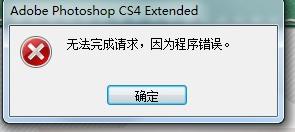
PS 无法完成请求因为程序错误 解决办法
ps 无法完成请求因为程序错误,其实这种问题的修复还是不难的,主要的问题还是出现在 ps 上,今天小编就来给大家详细的说说 ps 无法完成请求因为程序错误怎么进行修复?
一,兼容性问题
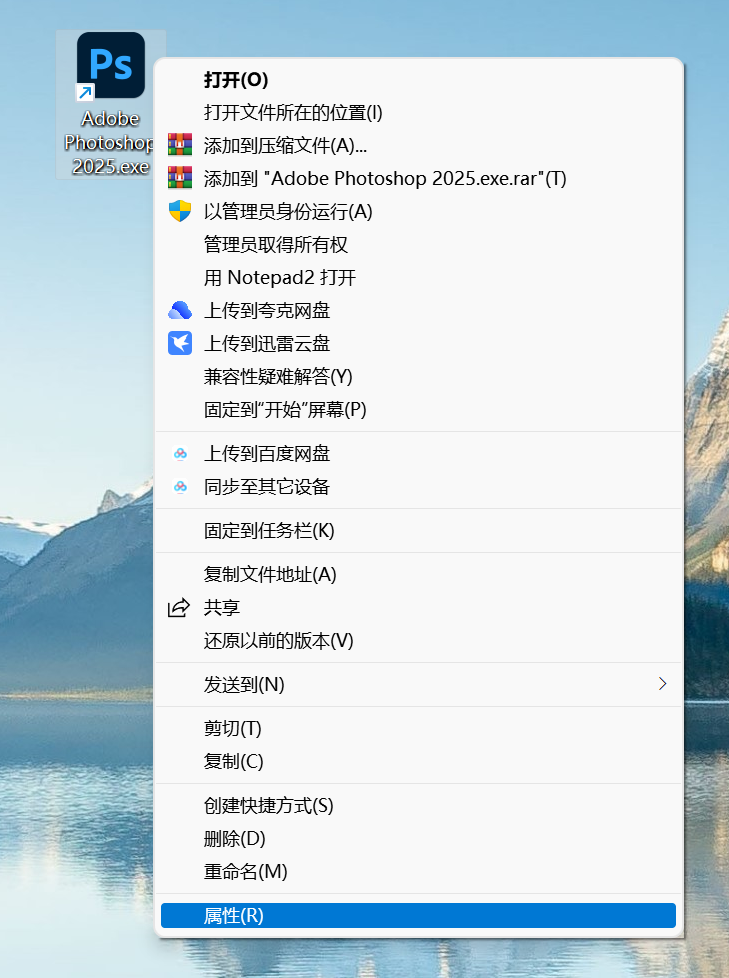
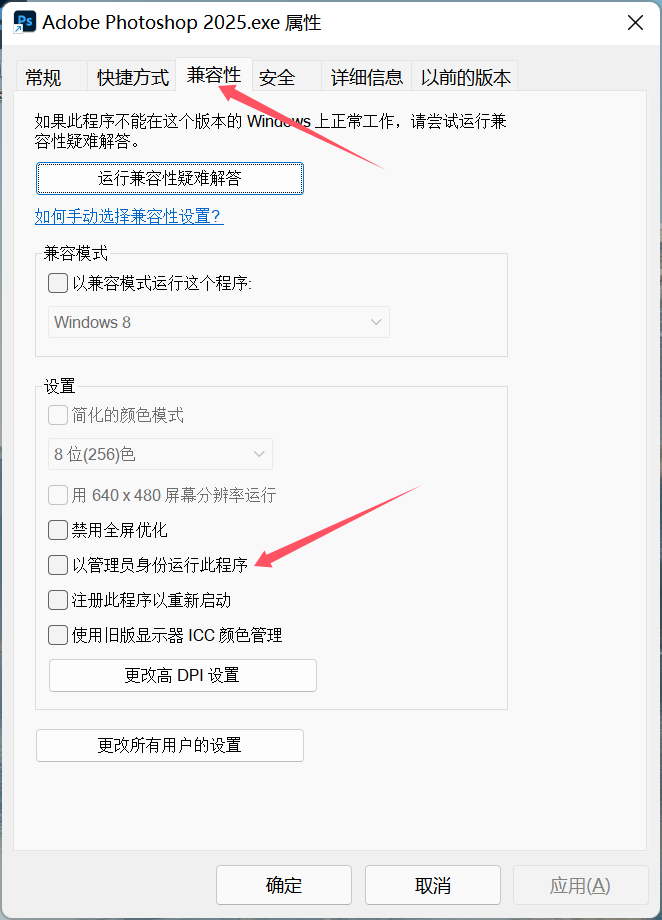
右击 PS 软件图标,选择“属性”,选择“兼容性”选项卡,勾选“以兼容模式运行这个程序”,并选择兼容的系统,再勾选下方的“以管理员身份运行此程序”。一般来说,这样设置之后,一般都可以修复的。
二,缓存问题
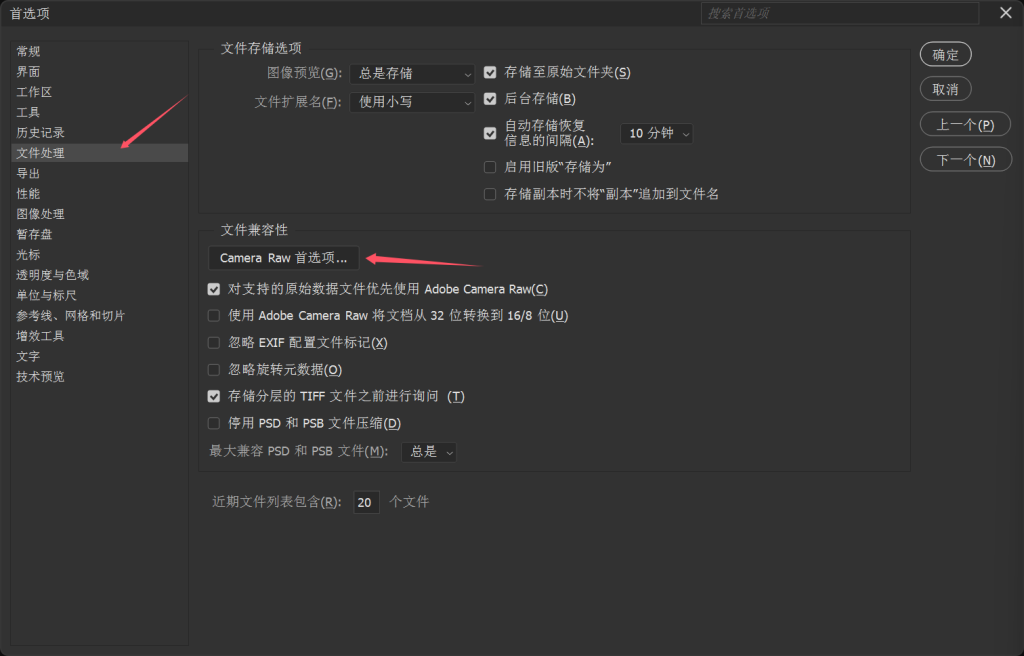
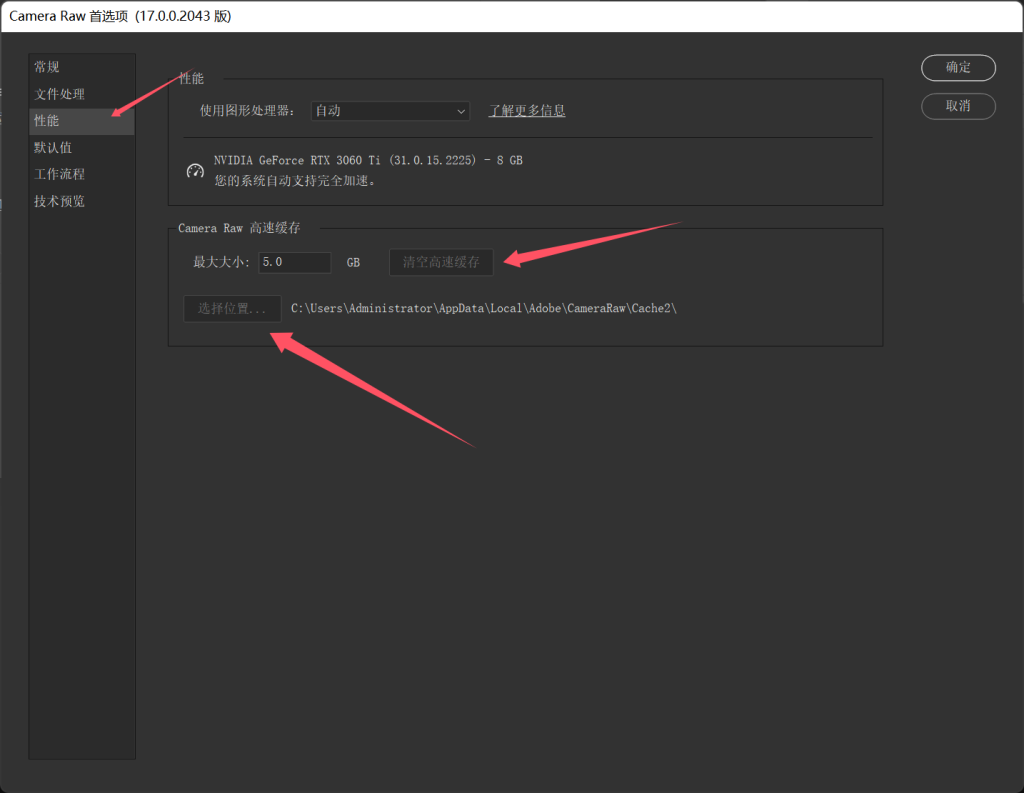
这时候,我们直接进行缓存清理就可以了,点击 编辑—首选项—文件处理 —首选项,性能—清空高速缓存。接着把文件位置改成 C 盘之外的盘,然后你再尝试一下,看还会不会发生程序错误。
三,新建文档
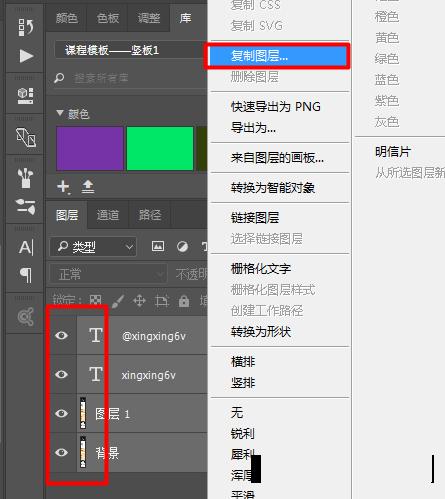
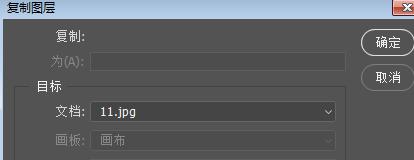
选中所有的图层,右击复制图层,文档选择新建,再保存。或者新建一个文档,把所有文件拖进去,进行保存。
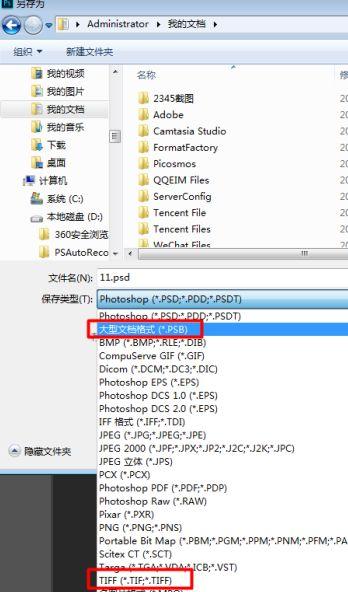
四,修改文件保存格式
选择 PSB 和 TIFF 格式,可以保存图层。
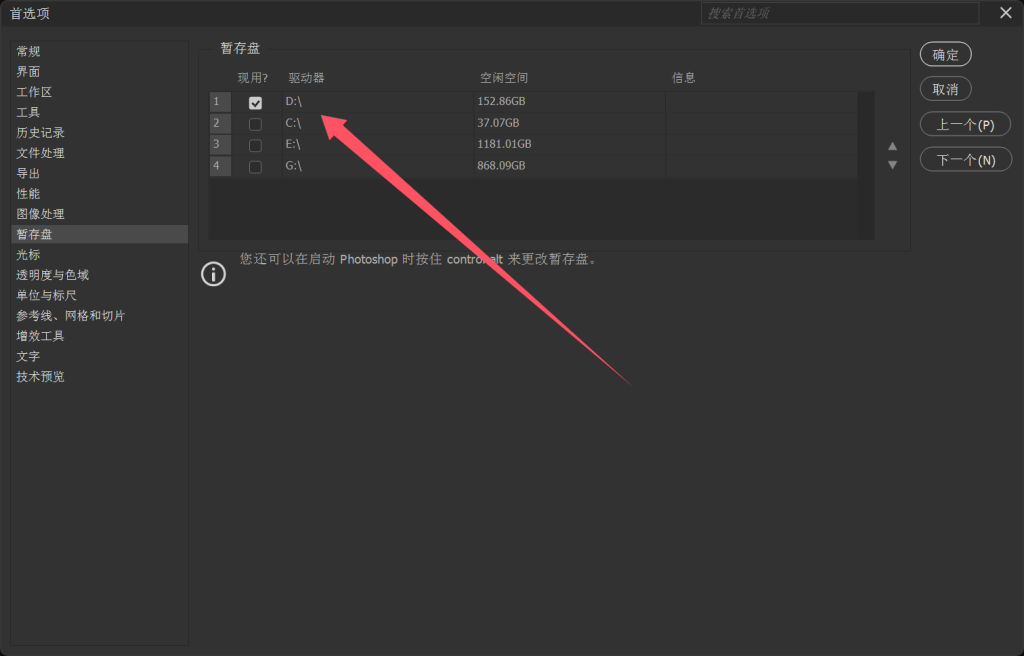
五,修改暂存盘
可能是内存不足,PS 吃内存,改成 C 盘之外,空间大一点的盘试试看。
建议体验 Adobe Photoshop CC 2026 新版本。
本站 PS 软件下载地址(仅个人学习使用):>>Adobe 全家桶 <<
Adobe Photoshop CC 官方下载(下载地址:Adobe 正版软件 )。
【下载地址:】 关注公众号获取提取码
部分资源采集于网络,仅供学习交流使用,侵权请联系站长!
正文完
关注微信公众号获取提取码