

Axure RP 11 下载 / 安装 / 汉化 / 激活教程
Axure 在交互原型设计领域可以说是独树一帜,特别是对于需要展示复杂用户流程的项目,Axure 授权版的价值不言而喻。本教程从下载到安装,每一步都配有截图,保证你能顺利完成 Axure RP 11 的安装过程, 最新 axure 安装教程分享,手把手教你完成 axure 下载和环境配置。包含 axure 安装详细流程和原型设计软件搭建方法。

Axure RP 11 详细安装步骤
1. 解压 axure 安装包
下载完成后直接双击安装包,会自动解压到当前文件夹。不用担心,这步很简单,只需点击一下鼠标就行。
2. 以管理员身份运行 axure 安装程序
进入解压后的文件夹,找到【Axure RP11.0】安装程序,右键选择【以管理员身份运行】。这步很关键,不用管理员权限可能会导致安装失败。
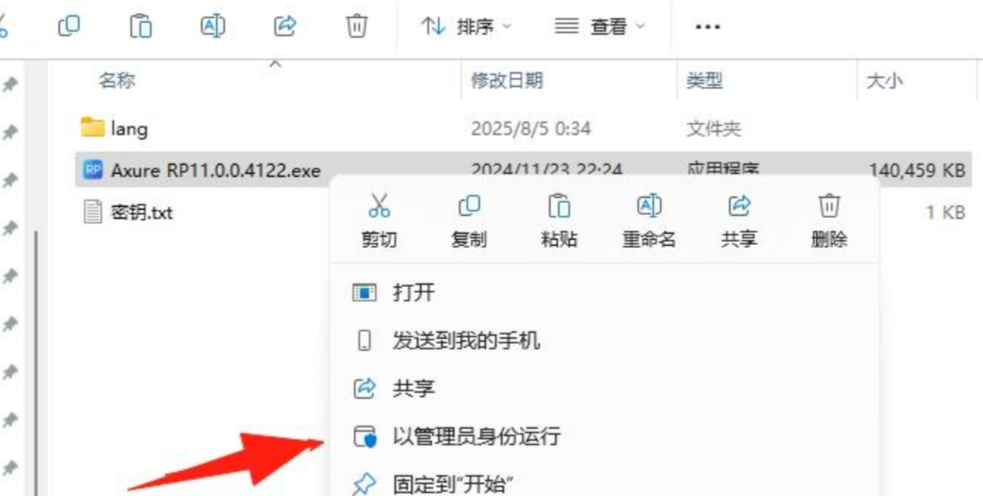
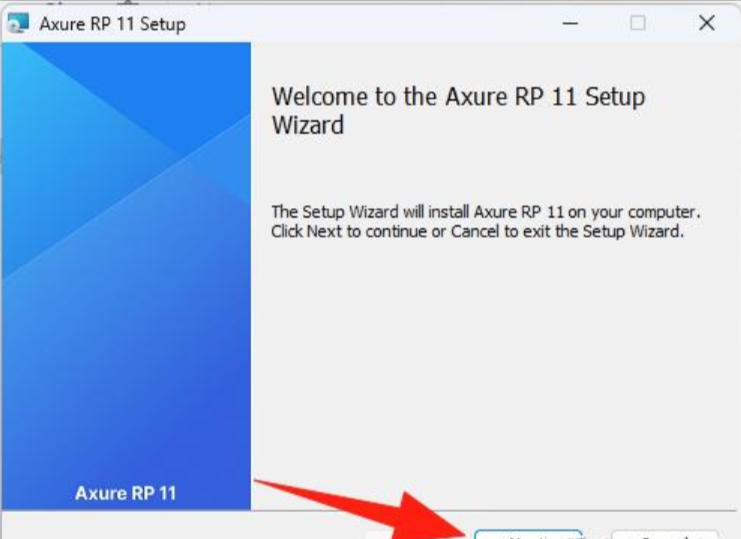
3. 开始 axure 安装向导
弹出安装向导后,直接点击【Next】继续。
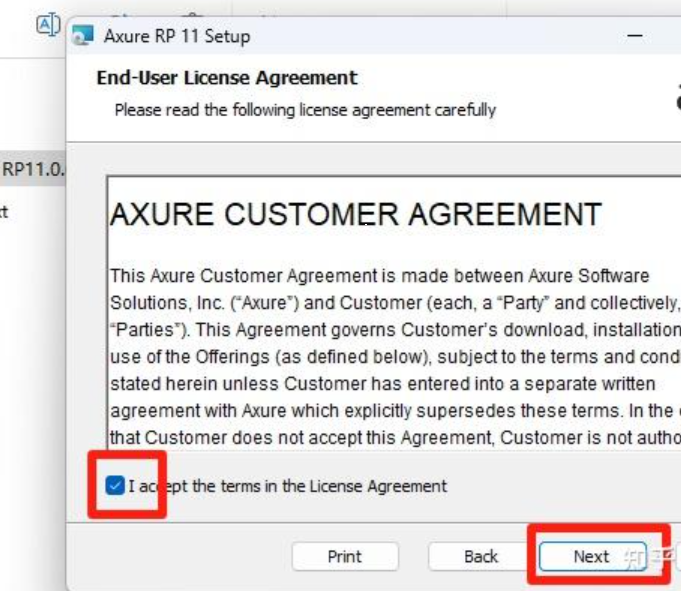
4. 同意 axure 许可协议
勾选【I accept the …】选项,然后点【Next】。这一步就是常规的协议确认,没什么特别的。
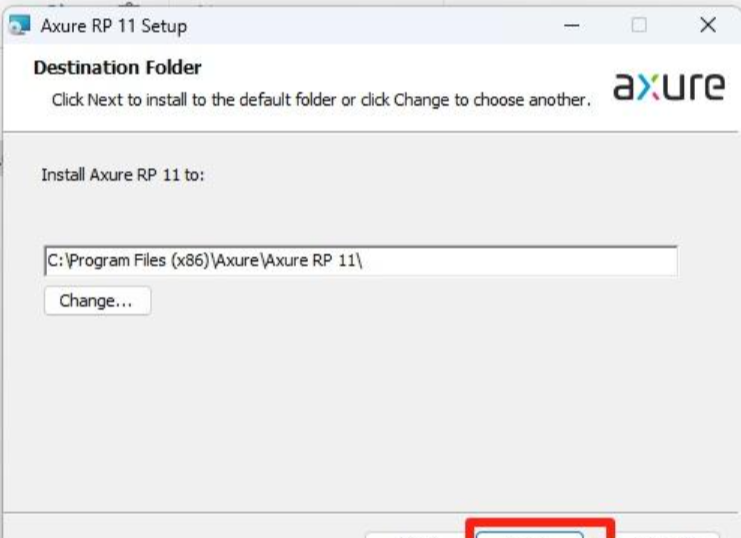
5. 选择 axure 安装位置
默认情况下 Axure 会安装在 C 盘,但我个人建议安装在 D 盘,这样能给系统盘腾出更多空间。选好位置后点击【Next】继续。
6. 开始安装 Axure RP 11
点击【Install】按钮,正式开始安装过程。
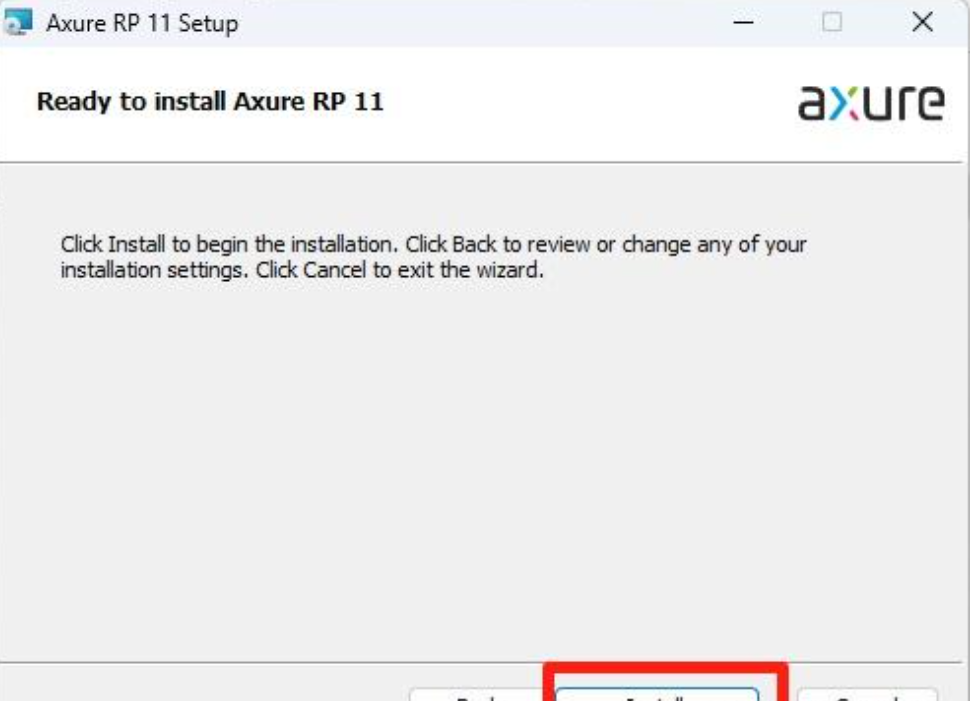
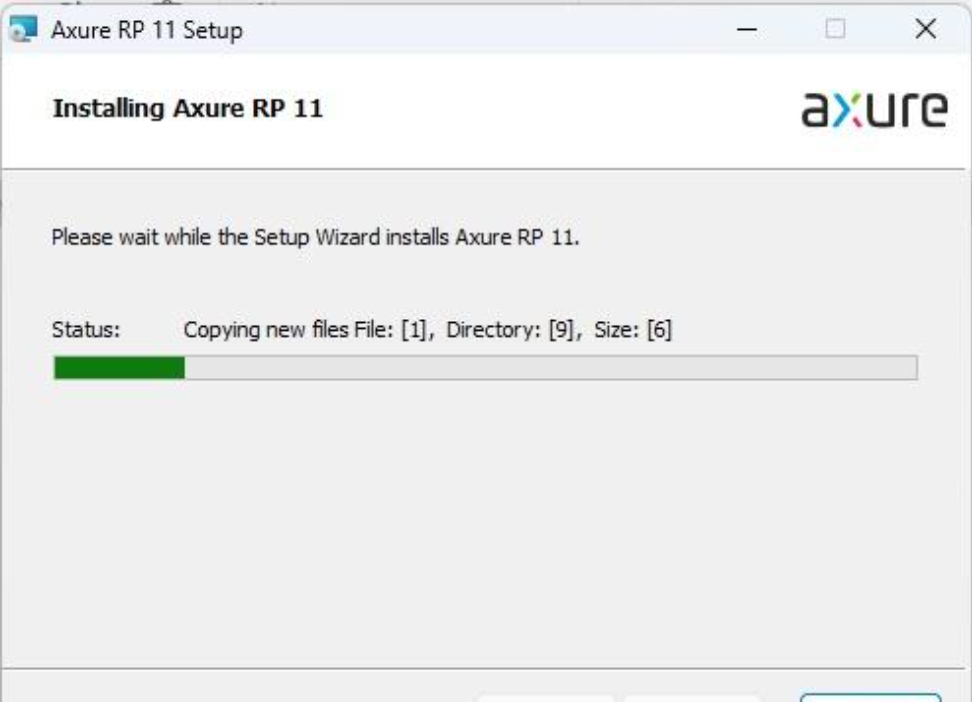
7. 等待 axure 安装完成
这个过程可能需要几分钟,取决于你电脑的配置。喝口水,稍等片刻就好。
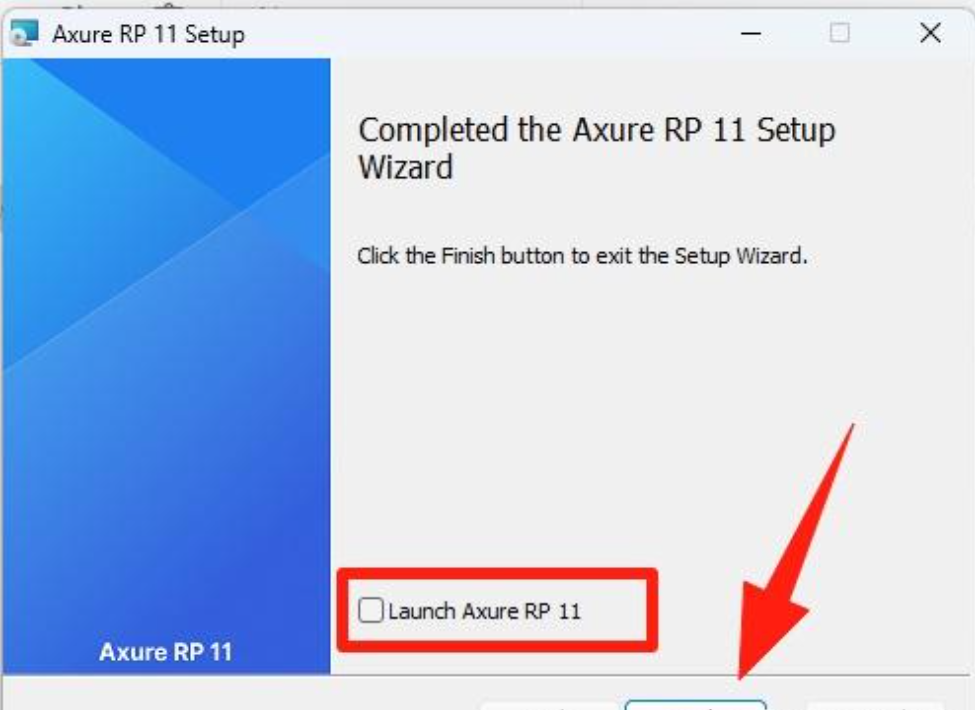
8. 完成 axure 11 安装
安装完成后,记得取消勾选【Launch Axure RP 11】选项,然后点击【Finish】。先别急着打开软件,我们还有几步要做。
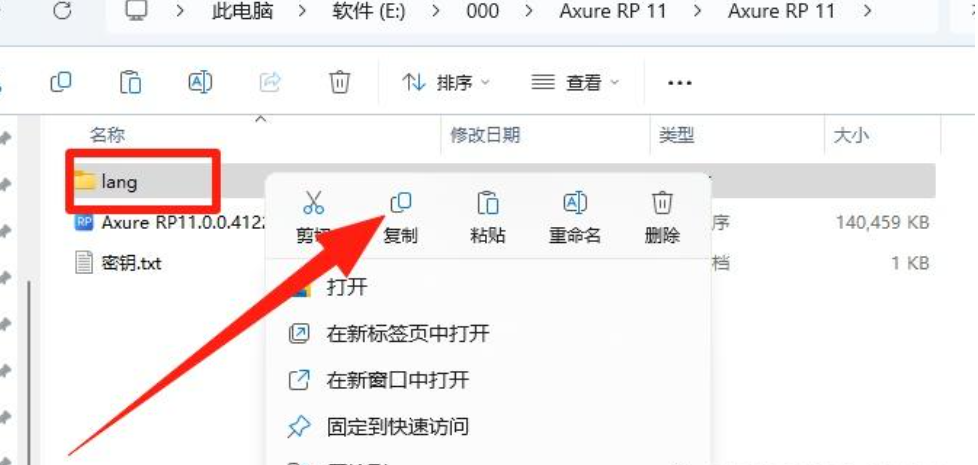
9. 准备中文语言包
回到安装包文件夹,找到【lang】文件夹并右键复制。这个文件夹包含了中文语言包,对不熟悉英文界面的朋友特别有用。
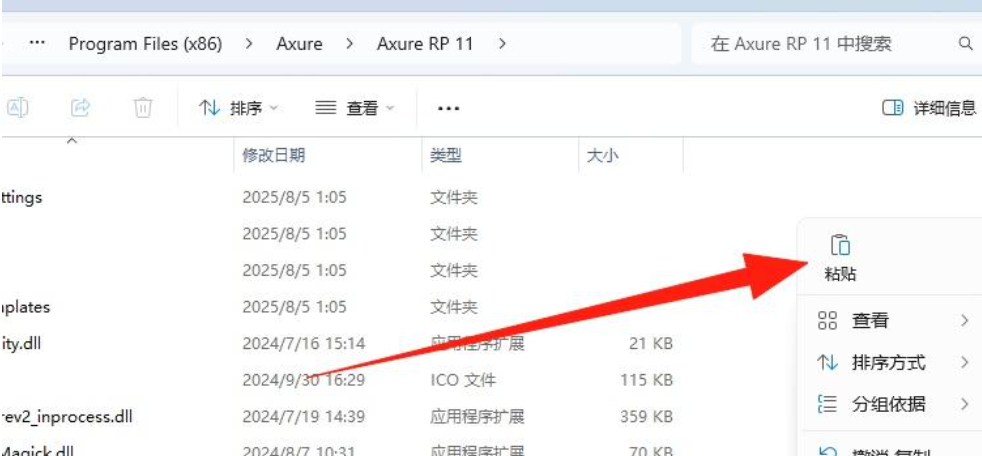
10. 粘贴语言包到安装目录
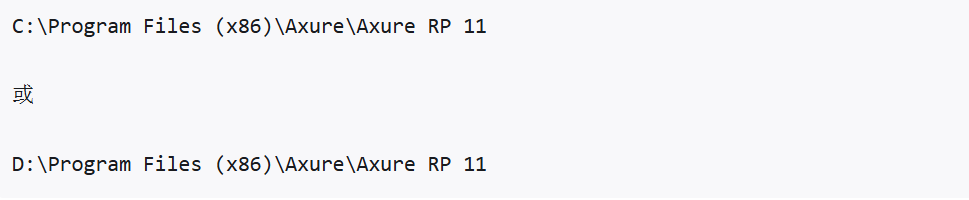
打开 Axure 安装目录(根据你之前的选择,可能在 C 盘或 D 盘):
在空白处右键点击,选择【粘贴】。
11. 启动 Axure RP 11
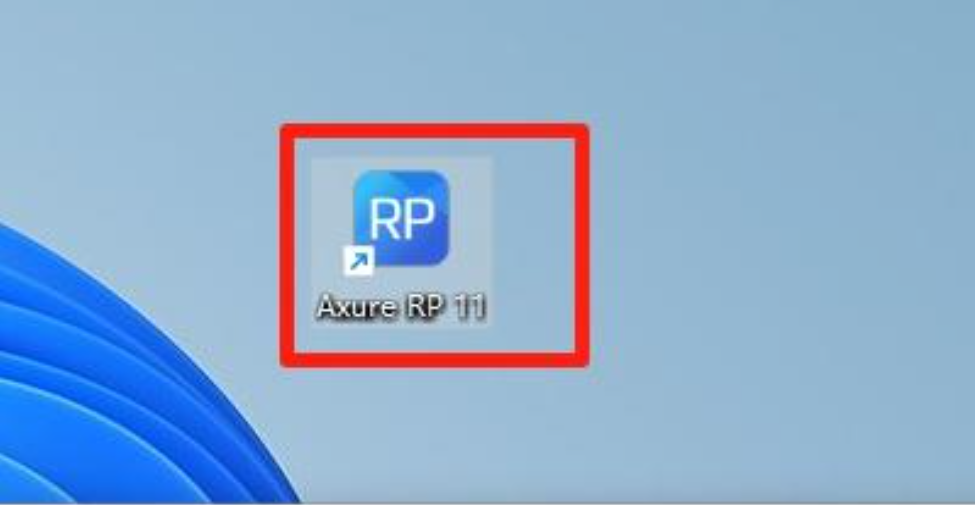
回到桌面,双击【Axure RP 11】图标启动软件。
12. 关闭升级提示
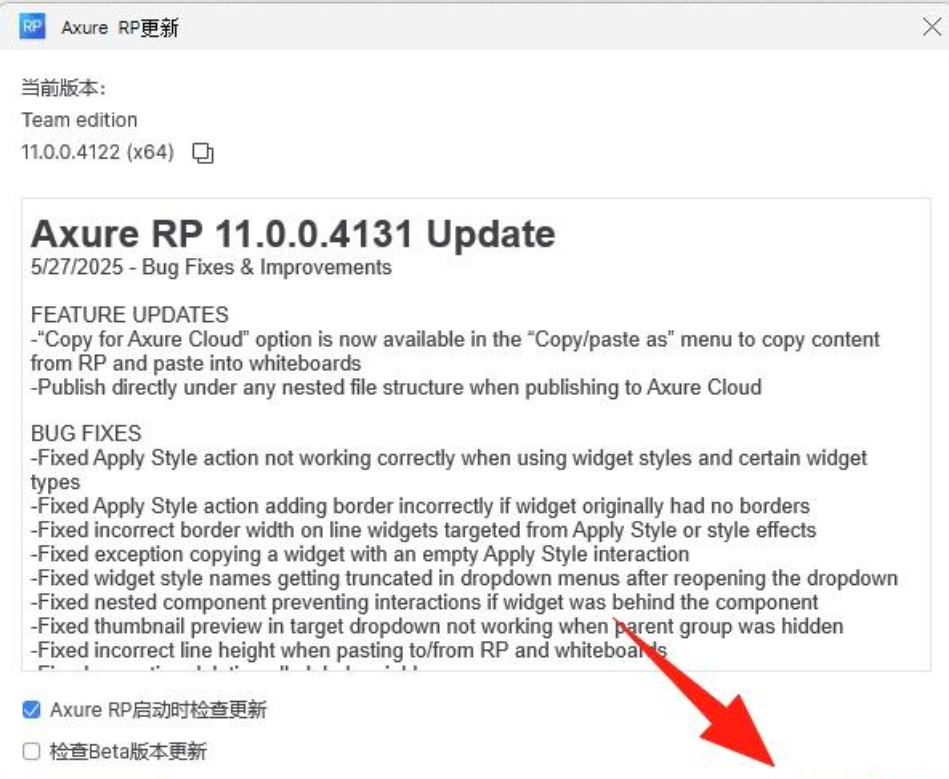
如果弹出升级框,直接点击【关闭】。新版本不一定兼容我们当前的设置,所以先不急着升级。
13. 使用授权码
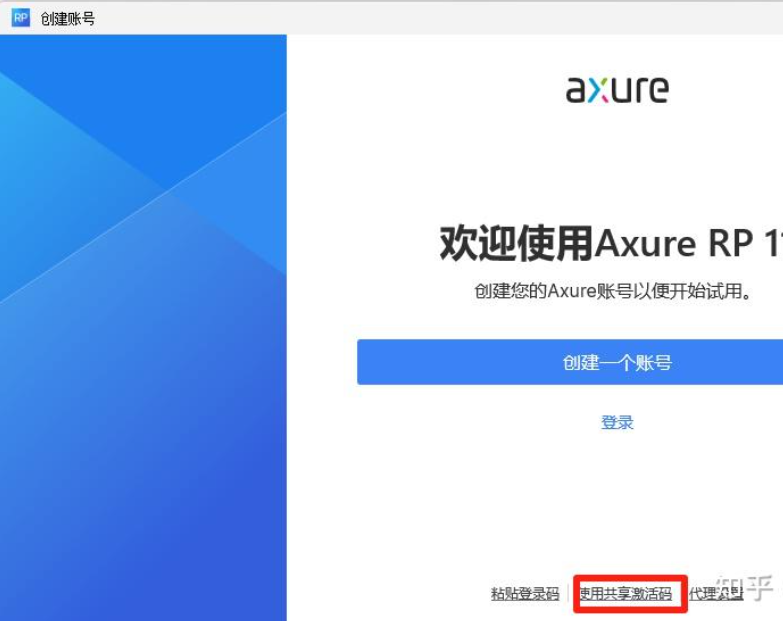
点击【使用共享授权码】按钮,系统会自动打开浏览器。
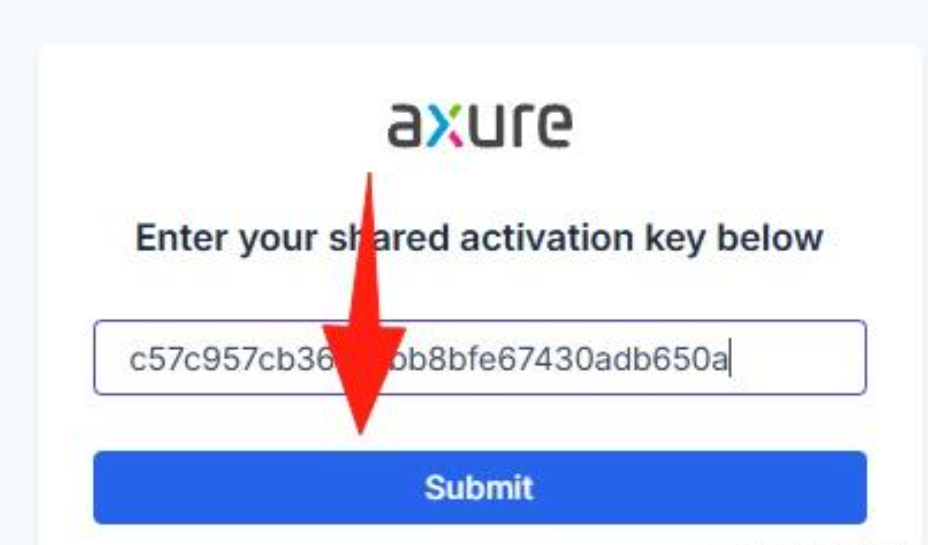
14. 输入授权信息
返回 Axure 主界面
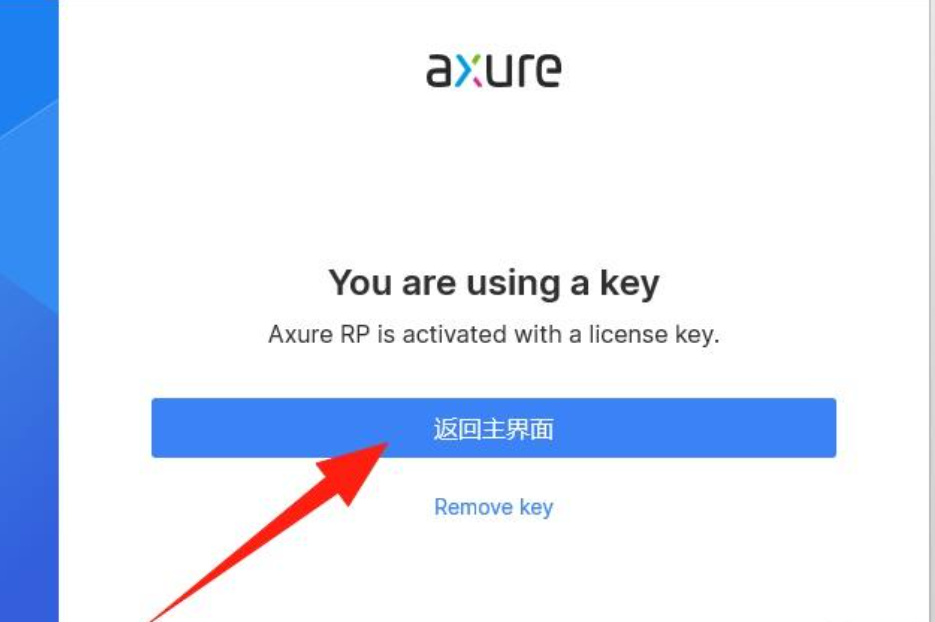
完成授权后,回到 Axure 软件界面,点击【返回主界面】按钮。
15. 安装成功
建议体验 Adobe Photoshop CC 2026 新版本。
本站 PS 软件下载地址(仅个人学习使用):>>Adobe 全家桶 <<
Adobe Photoshop CC 官方下载(下载地址:Adobe 正版软件 )。
【下载地址:】 关注公众号获取提取码
部分资源采集于网络,仅供学习交流使用,侵权请联系站长!